






OUCHI VIEW

ご自宅にいながら気になるお家が内覧できる。
直接オンラインで担当者と話せる。

テキストテキストテキストテキストテキストテキストテキストテキストテキストテキストテキストテキストテキストテキストテキストテキストテキストテキストテキストテキストテキストテキストテキストテキストテキストテキストテキストテキストテキストテキストテキストテキストテキストテキストテキストテキストテキストテキストテキストテキストテキストテキスト。

コロナ禍による非対面の習慣、
対面集客が集客が減少する中

住宅内覧で
集客・成約UP!

テキストテキストテキストテキストテキストテキストテキストテキストテキストテキストテキストテキストテキストテキストテキストテキストテキストテキストテキストテキストテキストテキストテキストテキストテキストテキストテキストテキストテキストテキストテキストテキストテキストテキストテキストテキストテキストテキストテキストテキストテキストテキスト。

とは

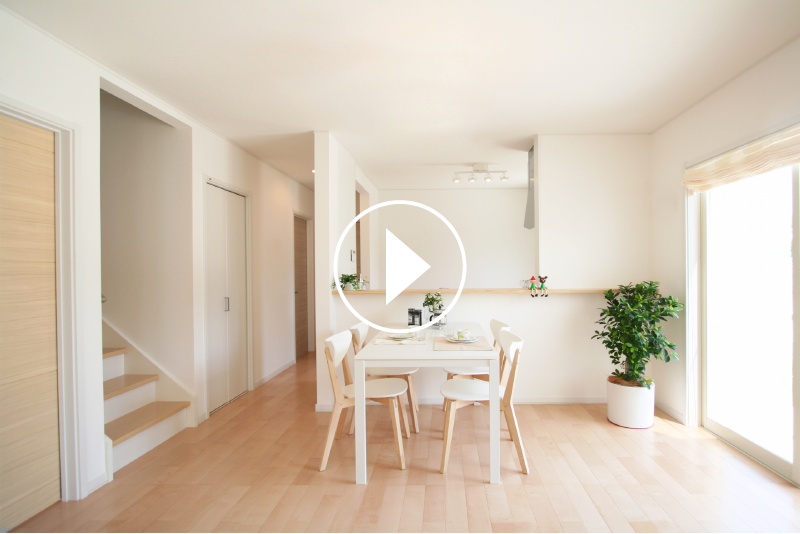
建物の動画を配信

テキストテキストテキストテキストテキストテキストテキストテキストテキストテキストテキストテキストテキストテキストテキストテキスト。

担当スタッフとオンライン商談

テキストテキストテキストテキストテキストテキストテキストテキストテキストテキストテキストテキストテキストテキストテキストテキスト。
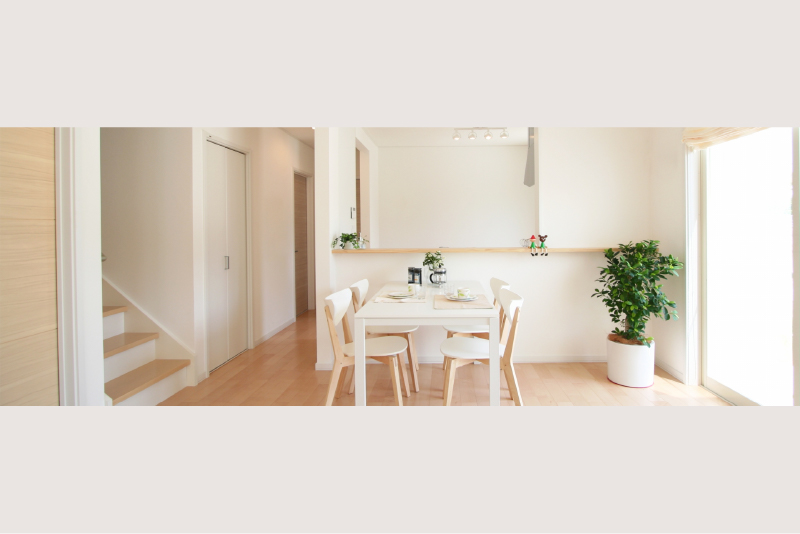
360°パノラマ写真も掲載可能

テキストテキストテキストテキストテキストテキストテキストテキストテキストテキストテキストテキストテキストテキストテキストテキスト。

リアルタイムで資料を渡せるミーティングテーブル機能

テキストテキストテキストテキストテキストテキストテキストテキストテキストテキストテキストテキストテキストテキストテキストテキスト。

いつでもどこでも話せるチャット機能

テキストテキストテキストテキストテキストテキストテキストテキストテキストテキストテキストテキストテキストテキストテキストテキスト。

物件情報を紹介する

テキストテキストテキストテキストテキストテキストテキストテキストテキストテキストテキストテキストテキストテキストテキストテキスト。
機能を活かして
他社にはないサービスを!

集客・成約アップを目指しませんか?

1現場からでも
自社ホームページに搭載できます

システムご利用方法

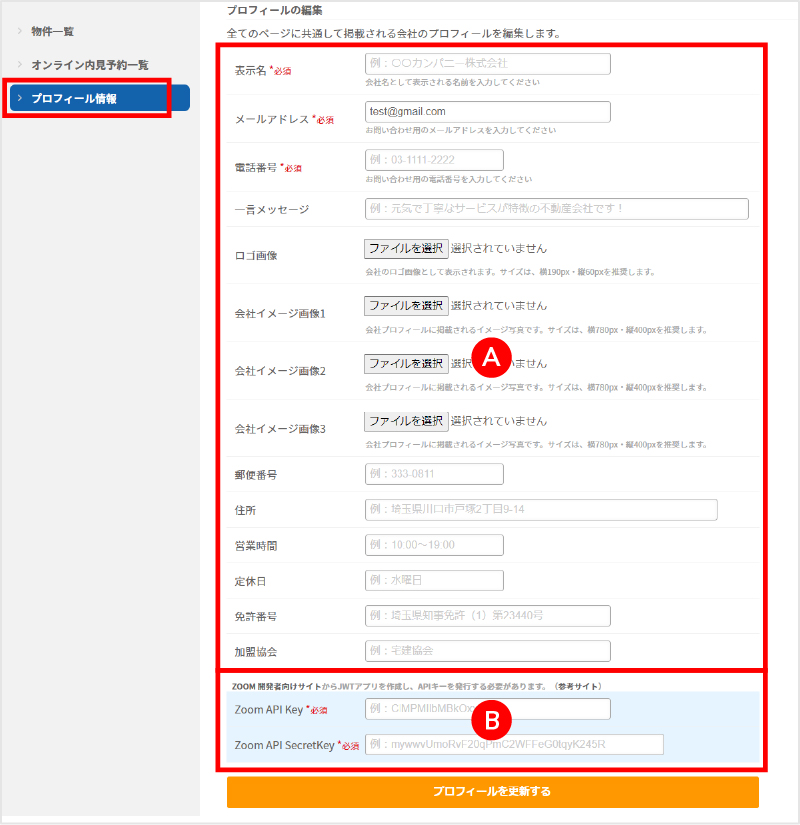
プロフィールの設定について

ユーザー作成後に、ログインをすると「マイページ」が使えるようになります。最初に「プロフィール情報」を実施して、プロフィールを完成させてください。

物件ページに掲載される会社プロフィールを編集します。また、一般ユーザーからのお問い合わせの際に「メールアドレス」「電話番号」が必要になるため、必ず正しい情報を設定してください。

ZOOMを利用するために必要な設定です。
ZOOMの開発者向けページから各種Keyを取得してください。

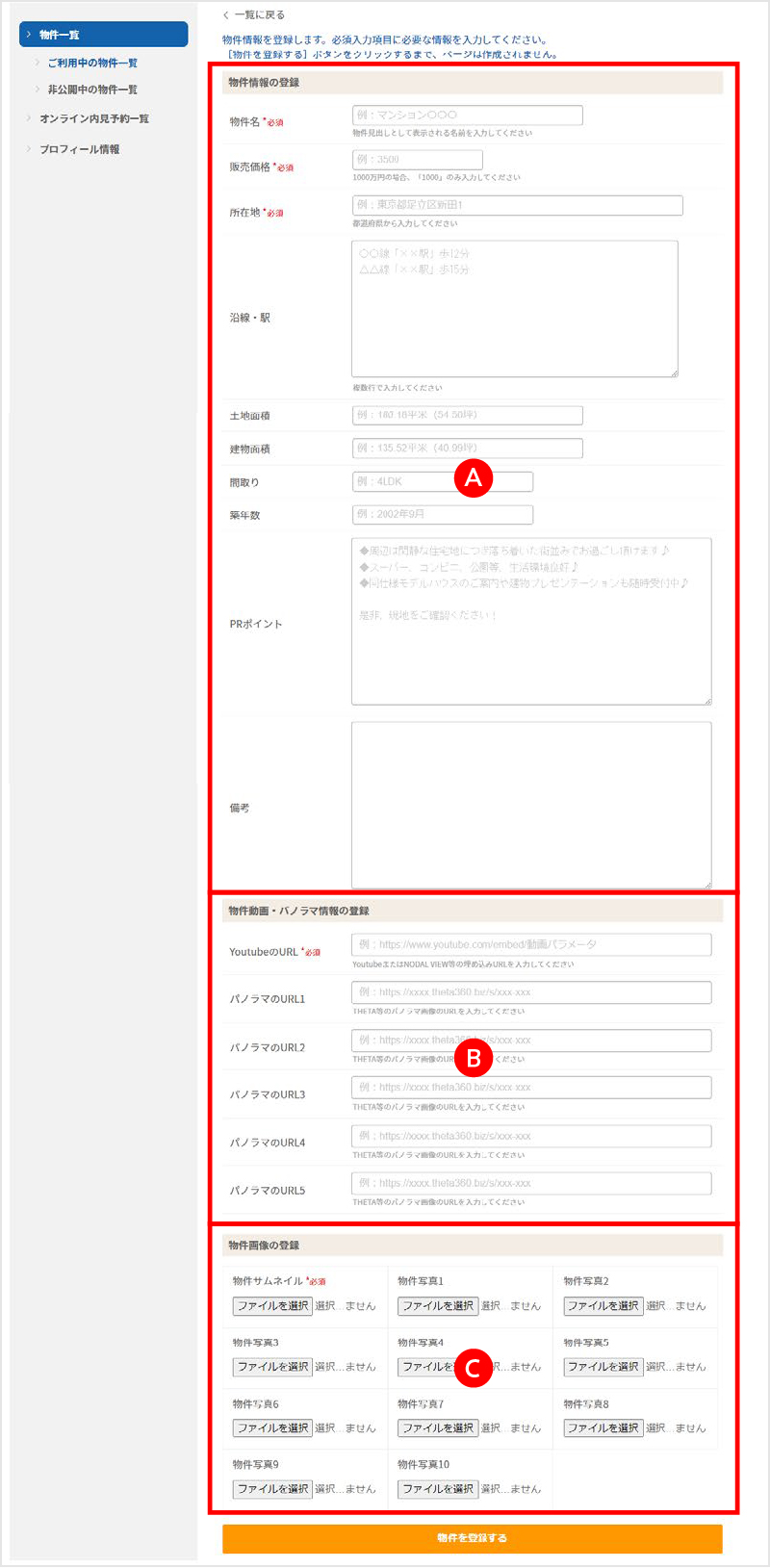
物件の登録について

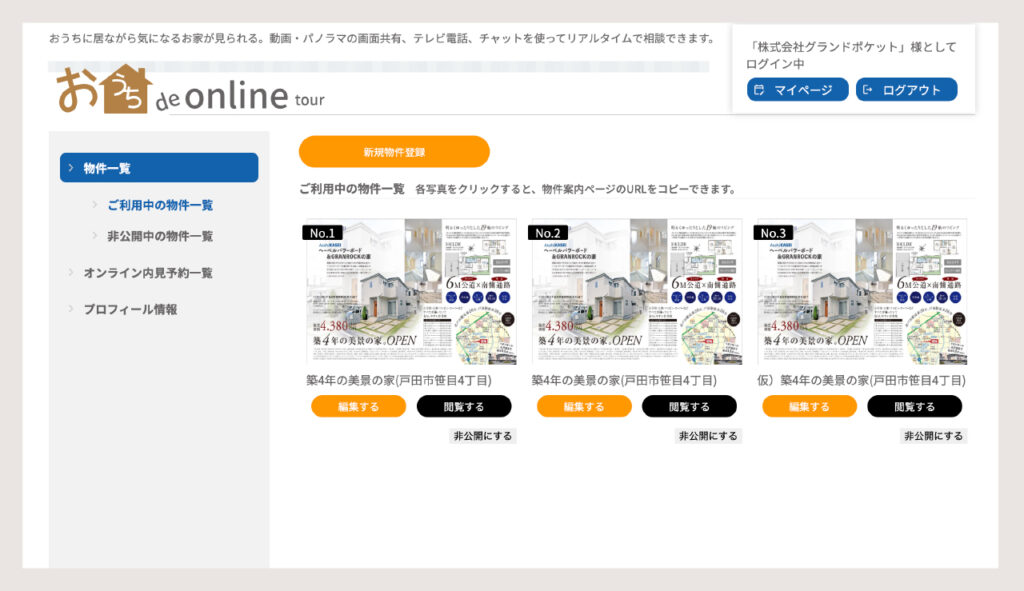
メニューから[新規物件登録]を選択して、物件情報を登録できます。登録した物件ごとにURLが発行されますので、外部サイトやチラシ等に掲載してご利用ください。

物件の概要を入力します。

YouTube動画やパノラマ動画のURLを入力します。

静止画の画像をアップロードします。
最大10枚まで登録できます。

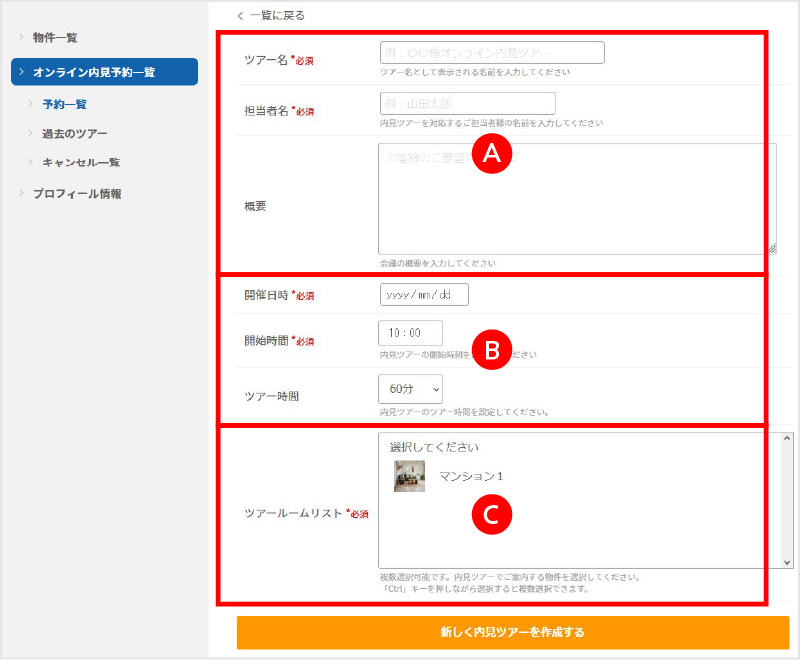
内見ツアーの登録について

メニューから[オンライン内見予約一覧]→[新規内見ツアーのご予約]を選択して、内見ツアーを作成できます。お客様単位での作成になりますので、必要に応じてご対応ください。

ツアーの概要を入力します。

ツアーの開催日時を設定します。
(この時間に合わせて自動でZOOM会議が作成されます)

今回のツアーでご案内する物件を選択します。複数選択可能です。

一般ユーザー向けの画面の見方について

物件名
YouTube動画、その他パノラマ動画
静止画ギャラリー

この物件を登録した不動産会社宛に問い合わせができるようになっています。

ボタンをクリックするとモーダル画面が開き、詳細情報が閲覧できます。

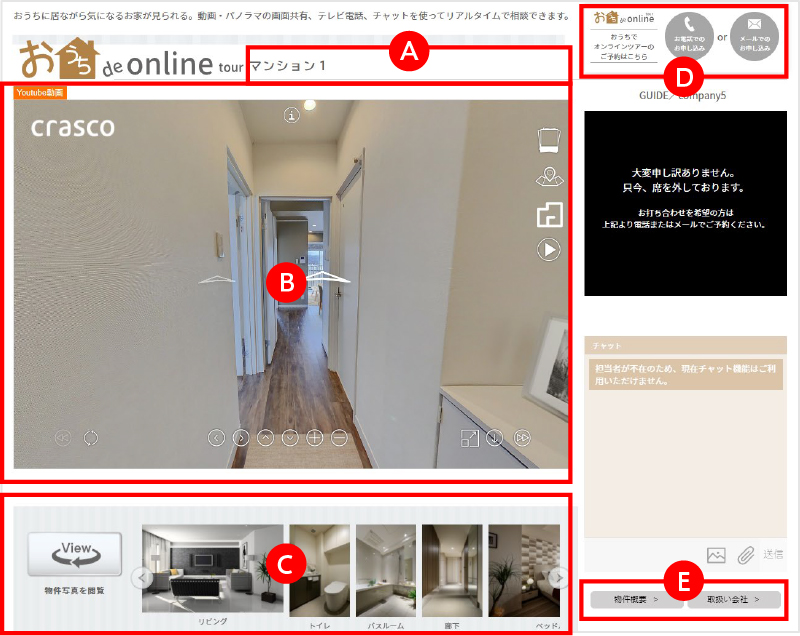
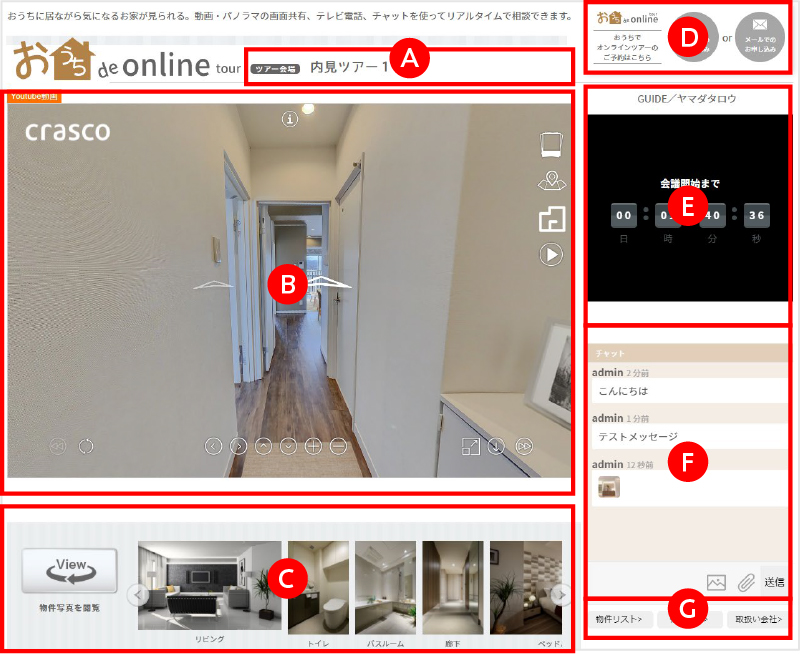
内見ツアーの画面の見方について

ツアー名
YouTube動画、その他パノラマ動画
静止画ギャラリー

この物件を登録した不動産会社宛に問い合わせができるようになっています。

ツアーの時間になると、自動でZOOMに接続されます。
チャットが利用できます。

ボタンをクリックするとモーダル画面が開き、詳細情報が閲覧できます。ツアーの場合、物件リストから見たい物件を複数切り替えて閲覧ができます。